주최자 가이드
로그인부터 대회 페이지 공개까지 10분. 사진과 기록은 Snapxel이 함께 처리합니다. 준비물은 Google 계정, 대회 정보(이름·날짜·장소·참가자 수), 로고와 가로형 대표 이미지입니다.
01로그인하고 조직 만들기
- 1snapxel.ai에서 로그인을 누르고 Google 계정을 고릅니다. 회원가입이나 비밀번호는 없습니다. 카카오톡·인스타그램 안에서 열었다면 안내에 따라 외부 브라우저로 열어 주세요.
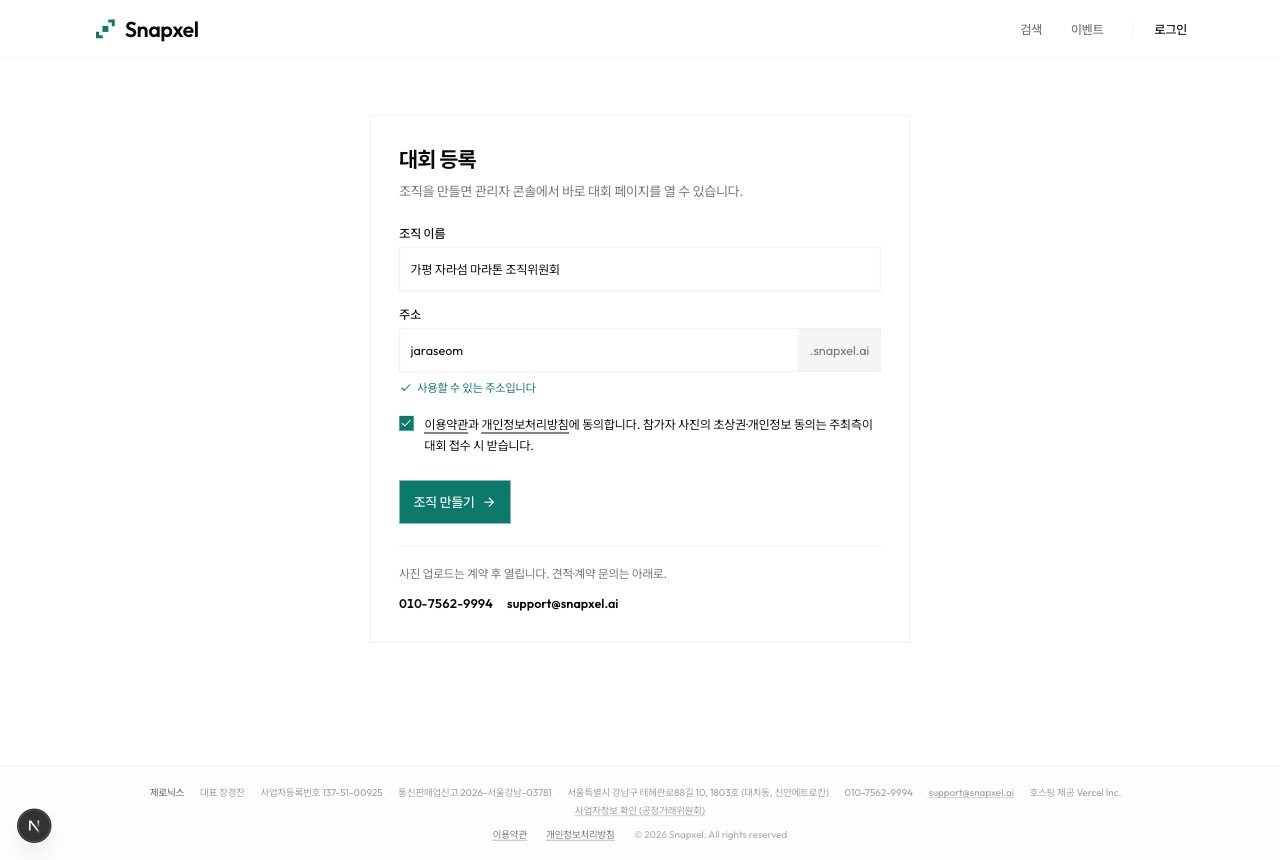
- 2대회 등록에서 조직 이름과 주소를 넣고 조직 만들기. 만든 사람이 소유자가 됩니다.
주소(영문 소문자·숫자·하이픈)는 참가자에게 안내하는 링크 주소.snapxel.ai가 되고 포스터에도 들어갑니다. 짧고 기억하기 쉽게 정하세요. 바꾸려면 Snapxel에 문의해야 합니다.
02첫 대회 만들기
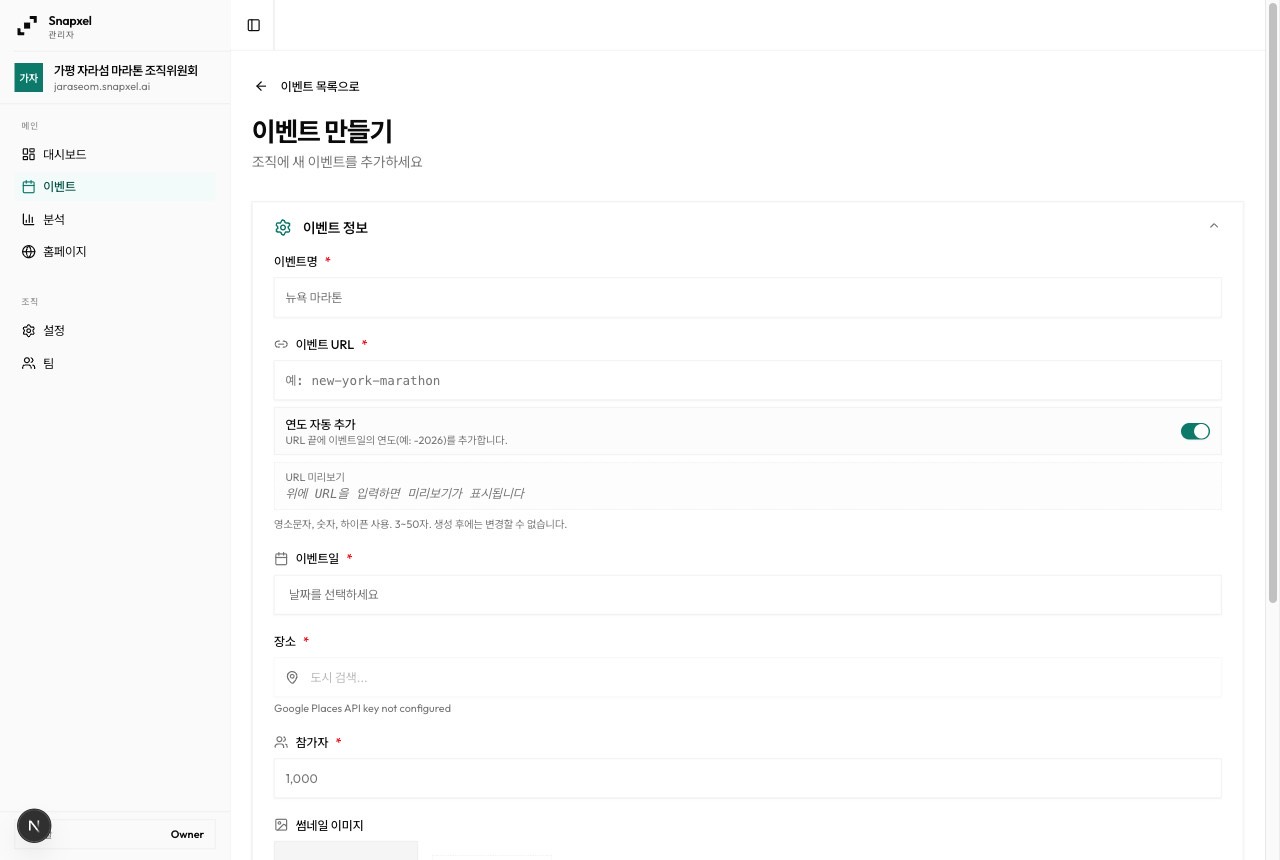
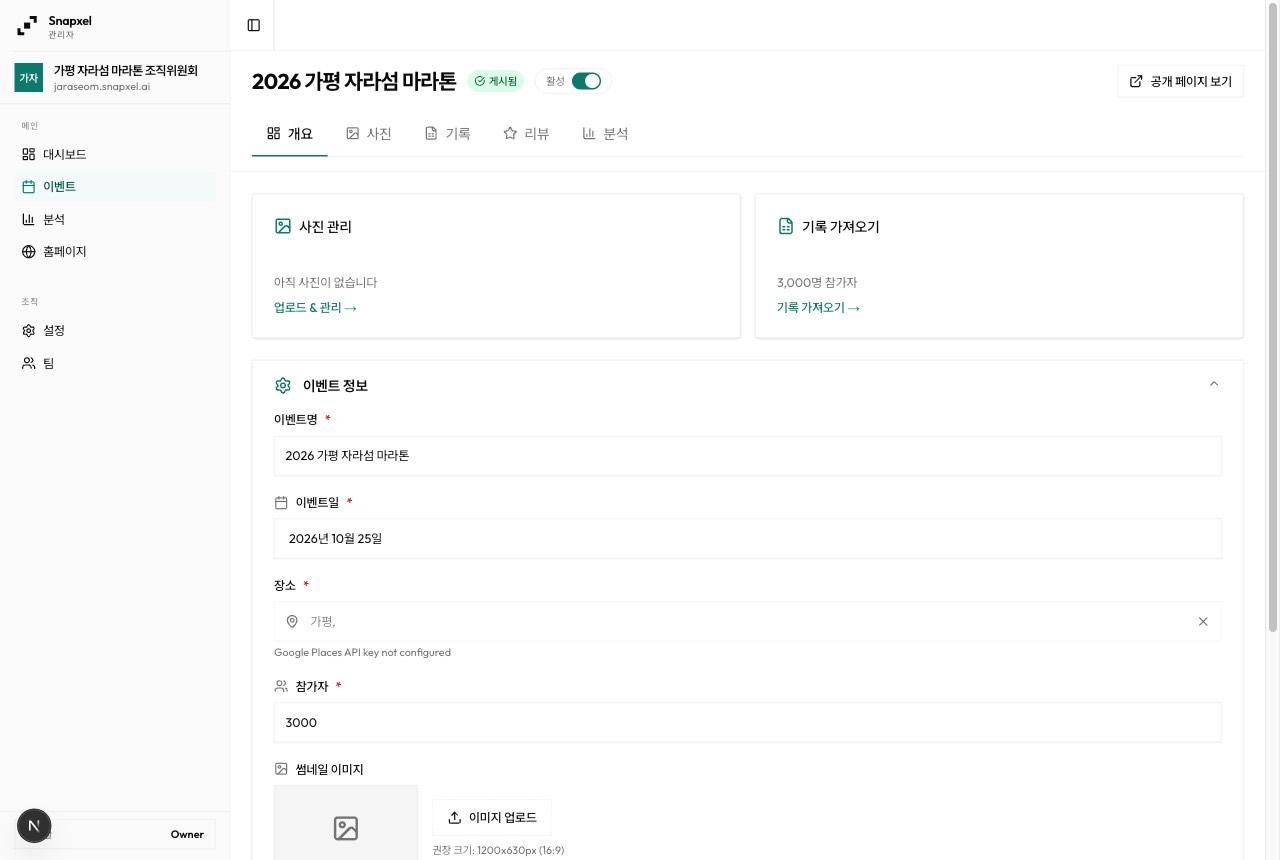
- 1관리자 콘솔(주소.snapxel.ai/admin)에서 이벤트 → 새 이벤트. 이벤트명, 이벤트 URL, 날짜, 장소, 참가자 수, 썸네일(가로형 1200×630)을 넣습니다.
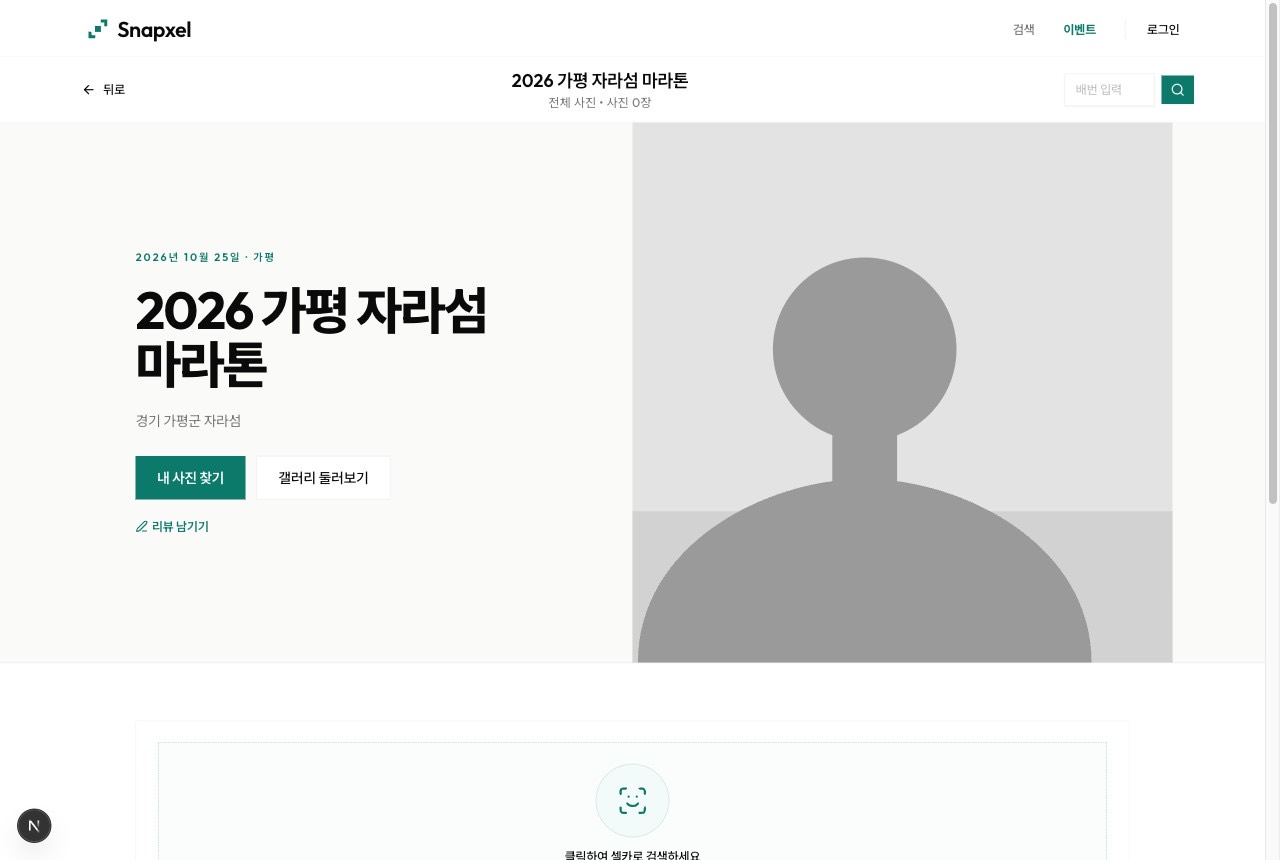
- 2저장하면 개요 화면입니다. 게시됨과 활성이 켜져 있으면 공개 상태이고, 공개 페이지 보기로 참가자 화면을 확인합니다.
이벤트 URL은 만든 뒤 바꿀 수 없습니다. 인쇄물에 넣기 전에 확정하세요.
03홈페이지와 팀
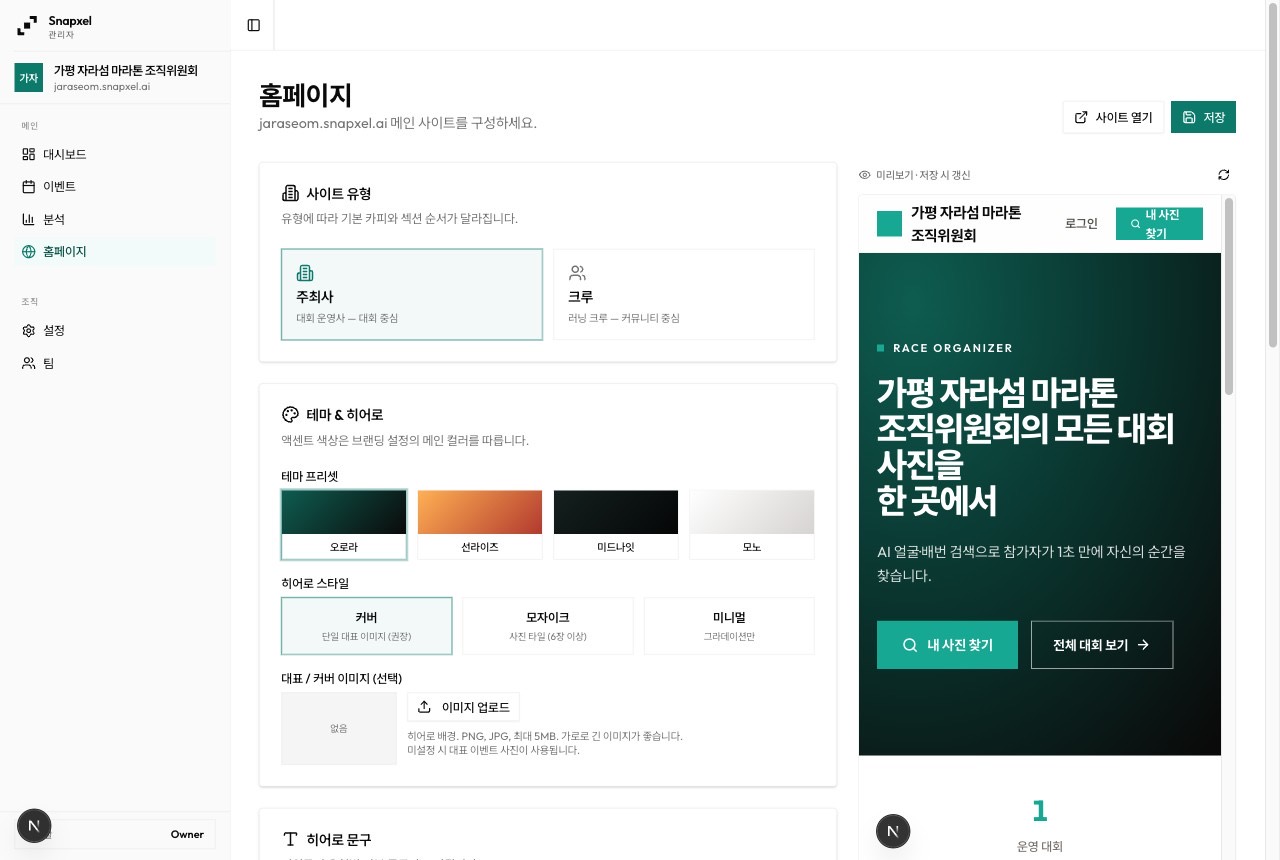
- 1홈페이지: 사이트 유형(주최사·크루), 테마, 대표 이미지, 문구를 고르고 저장. 오른쪽 미리보기가 참가자가 보는 주소.snapxel.ai 화면입니다.
- 2설정: 로고(PNG·JPG·SVG, 2MB 이하), 브랜드 색, 연락처와 소셜 링크.
- 3팀: 팀원이 먼저 snapxel.ai에서 Google 로그인을 한 번 한 뒤, 팀 구성원 추가에 그 이메일을 넣습니다.
04사진과 기록
- 1사진: 대회가 끝나면 촬영본을 사진작가별 폴더로 정리해 공유 링크(Google Drive, 네이버 MYBOX 등)를 보내 주세요. 폴더 이름에 작가의 @인스타그램 아이디를 넣으면 사진마다 작가가 표기됩니다. 업로드와 얼굴·배번 처리는 Snapxel이 진행하고, 끝나면 알려 드립니다.
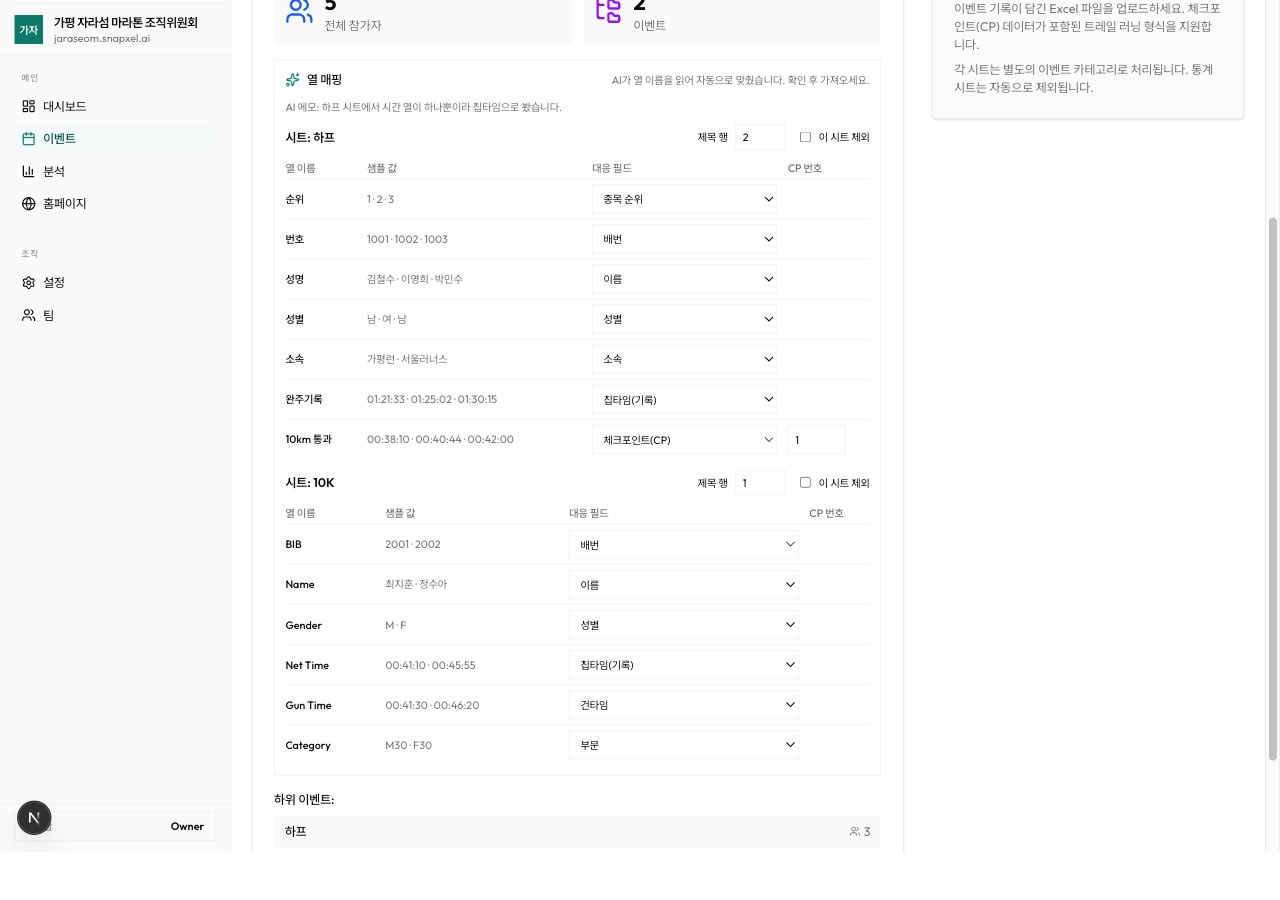
- 2기록: 대회 기록 탭 → 기록 가져오기 → Excel 파일에 결과 파일을 올리면 AI가 열 이름을 읽어 배번·이름·기록·순위·체크포인트를 자동으로 맞춰 미리보기로 보여줍니다. 열 이름이 어떻든 상관없고, 시트가 여러 개면 시트마다 종목으로 들어갑니다. 대응이 틀린 열은 표에서 바꾼 뒤 가져오기를 누르면 끝입니다.
- 3처리가 끝나면 참가자에게 주소.snapxel.ai 링크를 안내하세요. 배번이나 셀카 한 장으로 자기 사진을 찾습니다.
관리자 사진 탭에서는 게시된 사진만 볼 수 있습니다. 업로드는 Snap Sync(Drive)로 진행합니다.