스냅싱크 · 작가
스냅셀 갤러리 업로드
스냅싱크를 통해 스냅셀 갤러리에 사진을 바로 반영할 수 있습니다. 주최측이 보낸 링크로 연결한 뒤 웹에서 사진 폴더를 끌어다 놓으면 됩니다. 설치할 것은 없습니다. 아래 안내에 따라 설정해주시면 됩니다.
- STEP 1 · 연결링크에서 내 이름 선택 + Google 로그인
- STEP 2 · 업로드[사진 올리기]에 폴더째 끌어다 놓기
- STEP 3 · 확인1분 안팎에 대회 앨범에서 확인
- STEP 4 · 완료다 올렸으면 [이 대회 업로드 완료]
01연결 (한 번만)
주최측이 보낸 링크를 열고 내 이름을 고른 뒤 로그인합니다.
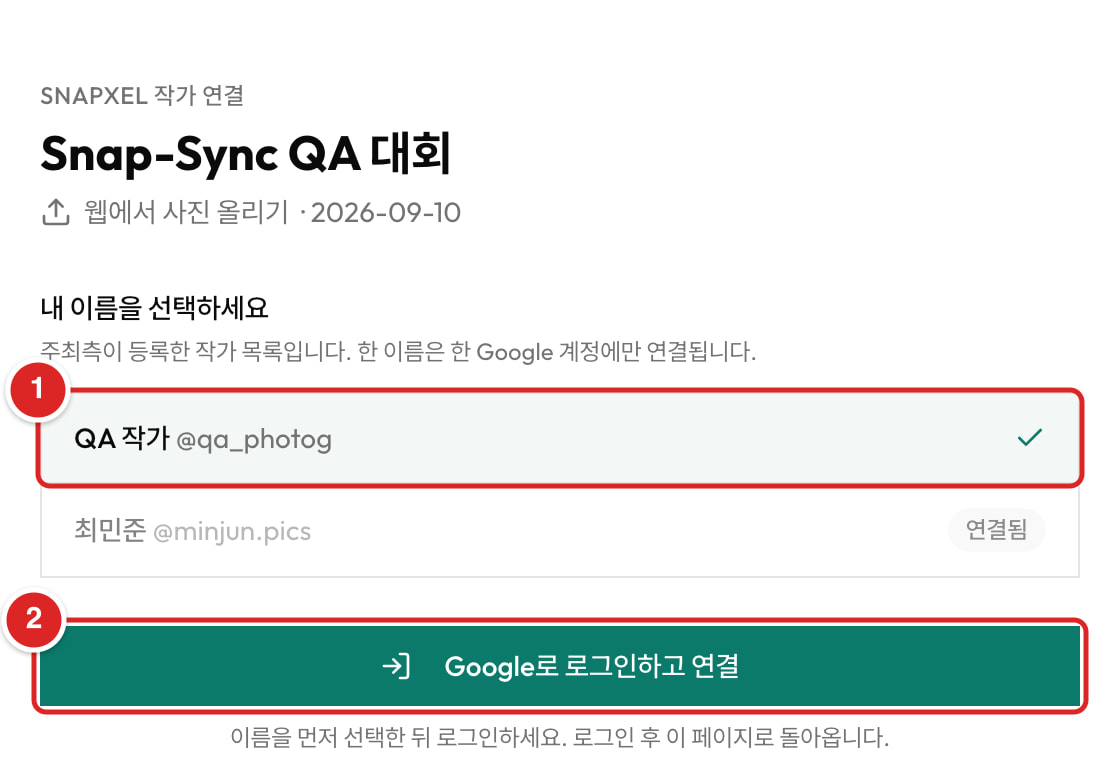
- 1주최측이 보낸 링크를 열고 내 이름을 고릅니다.
- 2Google로 로그인하고 연결. 로그인 후 이 페이지로 돌아오며 자동으로 연결됩니다. 다시 볼 때는
snapxel.ai/sync/me
02올리기
연결이 끝나면 웹에서 사진 폴더를 끌어다 놓습니다.
설치할 것 없이 브라우저에서 올립니다. 노트북에 카드를 꽂고 폴더째 넣어도 됩니다.
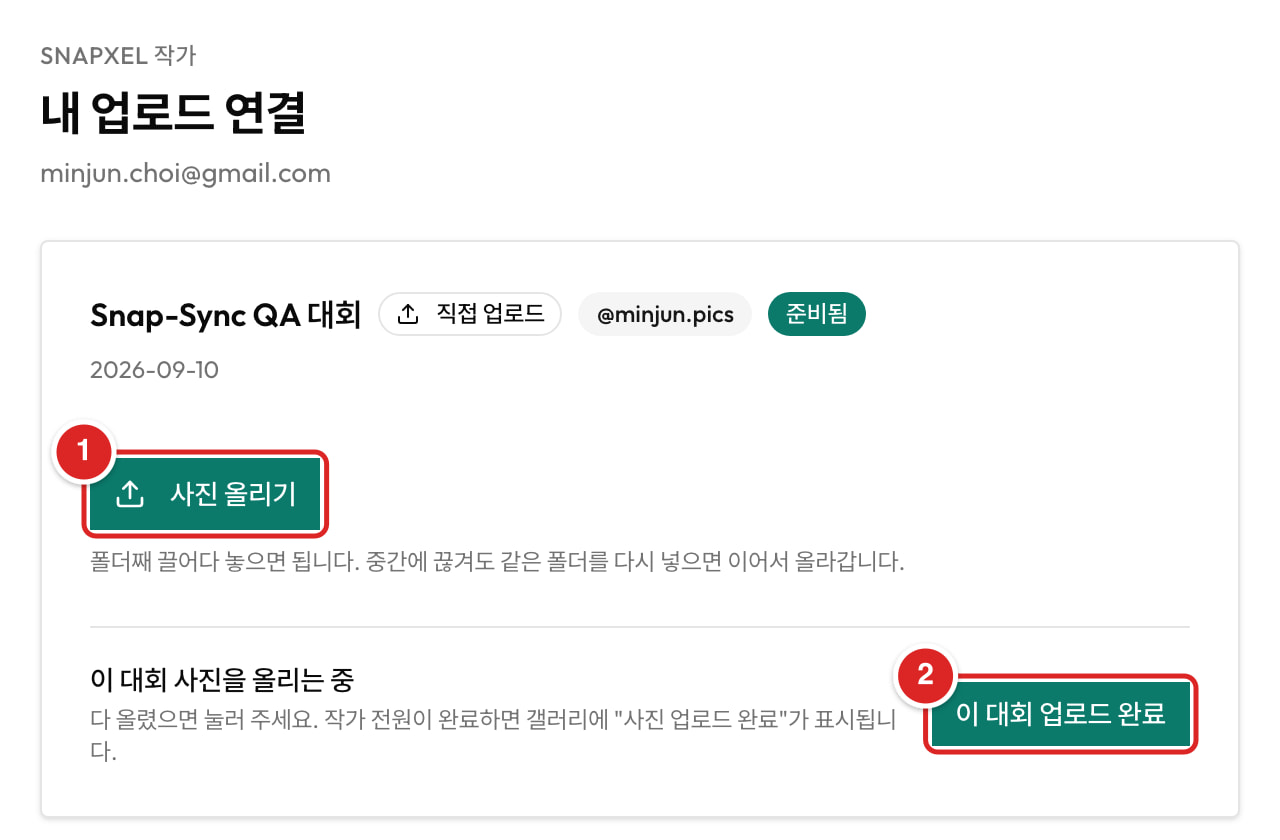
- 1
snapxel.ai/sync/me의 대회 카드에서 사진 올리기를 누릅니다. - 2다 올렸으면 같은 카드에서 이 대회 업로드 완료를 누릅니다.
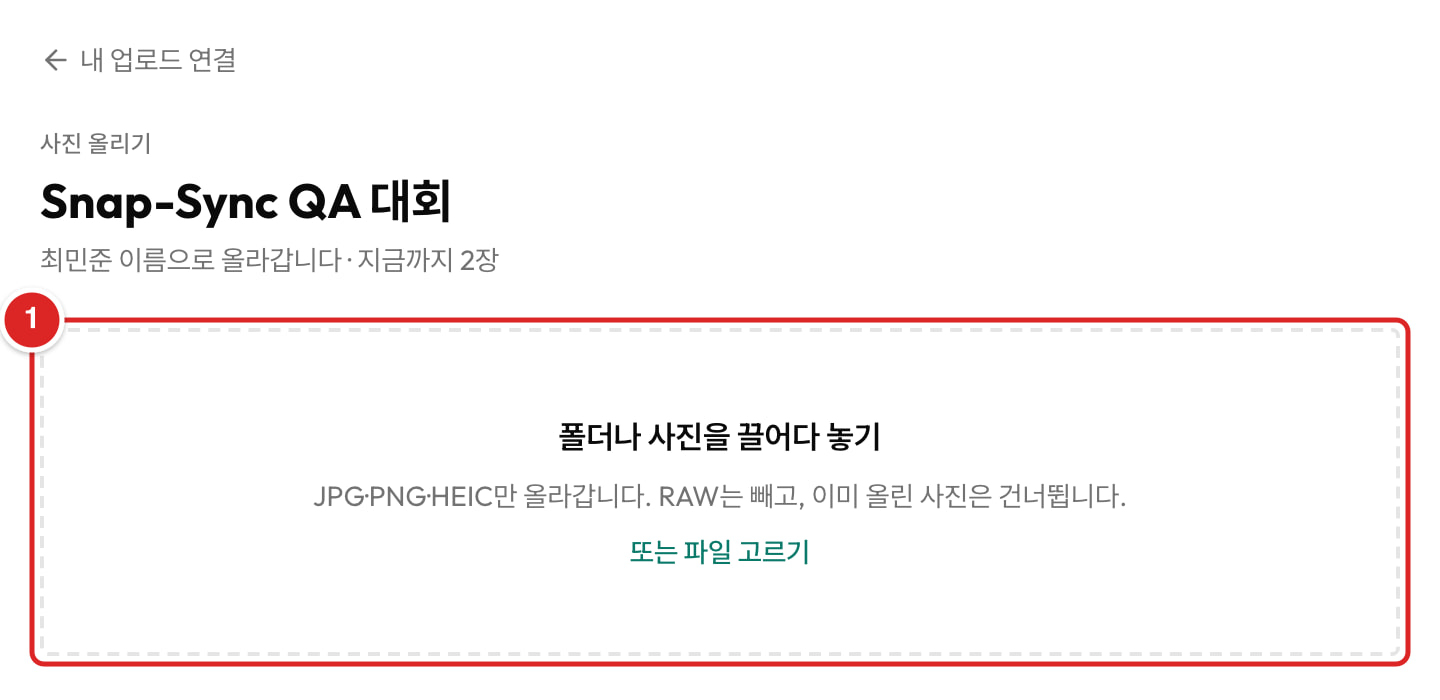
- 1사진 폴더를 통째로 끌어다 놓거나 파일 고르기로 고릅니다. 올리는 동안 창을 닫지 마세요. 남은 시간이 보이고, 1분 안팎에 배번과 얼굴이 인식되어 대회 앨범에 올라옵니다.
중간에 끊기거나 창을 닫았으면 같은 폴더를 다시 넣으면 됩니다. 이미 올라간 사진은 건너뛰고 나머지만 올라갑니다. 보정본을 나중에 더 올릴 때도 같습니다.
JPEG·PNG·HEIC만 올라갑니다. RAW(ARW·CR3·NEF)는 자동으로 빠집니다. 사진은 긴 변 4096px로 줄여서 보내므로 원본보다 빨리 올라갑니다(앨범과 인화에는 충분한 크기입니다).
03자주 묻는 것
- Google 계정이 꼭 필요한가요?
- 네. 내 이름을 연결하고 올리려면 필요합니다.
- 사진이 앨범에 안 보이면?
- 올린 뒤 1분 안팎 걸립니다. RAW가 아닌지 확인하고, 그래도 안 보이면 주최측에 문의해 주세요.
- 다 올렸으면 어떻게 알리나요?
- 내 업로드 연결의 대회 카드 아래에서 이 대회 업로드 완료를 누릅니다. 작가 전원이 누르면 대회 앨범에 사진 업로드 완료가 뜨고, 그 전에는 참가자에게 사진 업로드 중과 완료한 작가 수가 보입니다. 더 올릴 사진이 생기면 완료 취소를 누르고 계속 올리면 됩니다.
- 잘못 올린 사진은 어떻게 하나요?
- 내리고 싶은 사진은 주최측에 알려 앨범에서 숨기면 됩니다.
내 연결 상태는 내 업로드 연결에서 언제든 볼 수 있습니다.